Guia prático: como acessar o WhatsApp Web pelo QR Code no computador
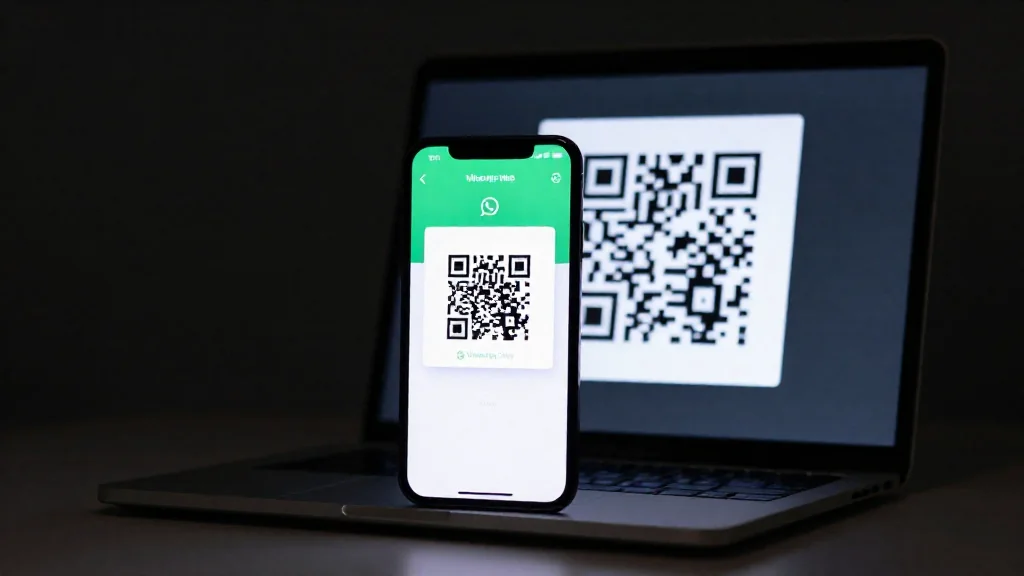
O WhatsApp Web permite usar o mensageiro diretamente no computador, sem necessidade de instalar aplicativos adicionais. A conexão entre o celular e o navegador é feita por meio de um QR Code, código visual exibido na tela do computador que precisa ser lido pela câmera do smartphone. O procedimento funciona tanto em aparelhos com sistema Android quanto em iPhones e costuma levar menos de um minuto para ser concluído.
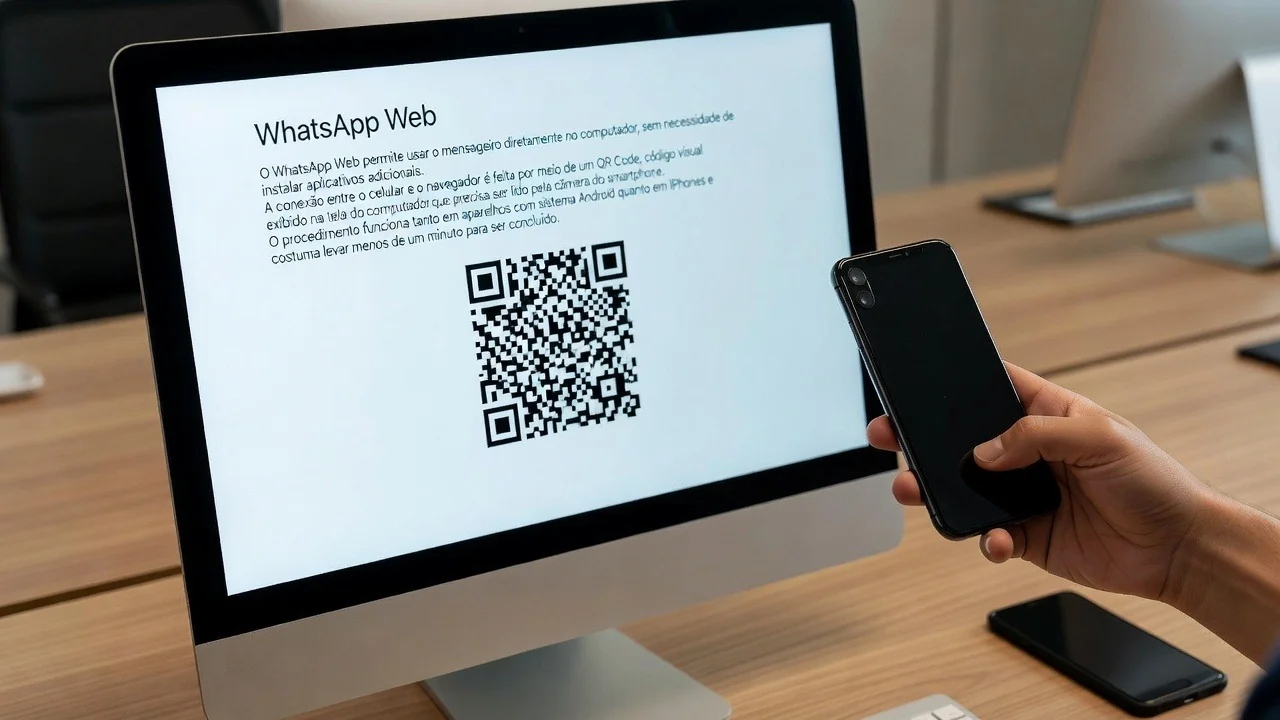
Para iniciar o processo, é preciso abrir o navegador do computador e acessar o site oficial do WhatsApp Web, disponível no endereço web.whatsapp.com. O serviço é compatível com navegadores como Chrome, Edge, Firefox e Safari, funcionando tanto em computadores com sistema Windows quanto em Macs. Ao abrir a página, um QR Code aparece automaticamente na tela, aguardando a leitura pelo celular.
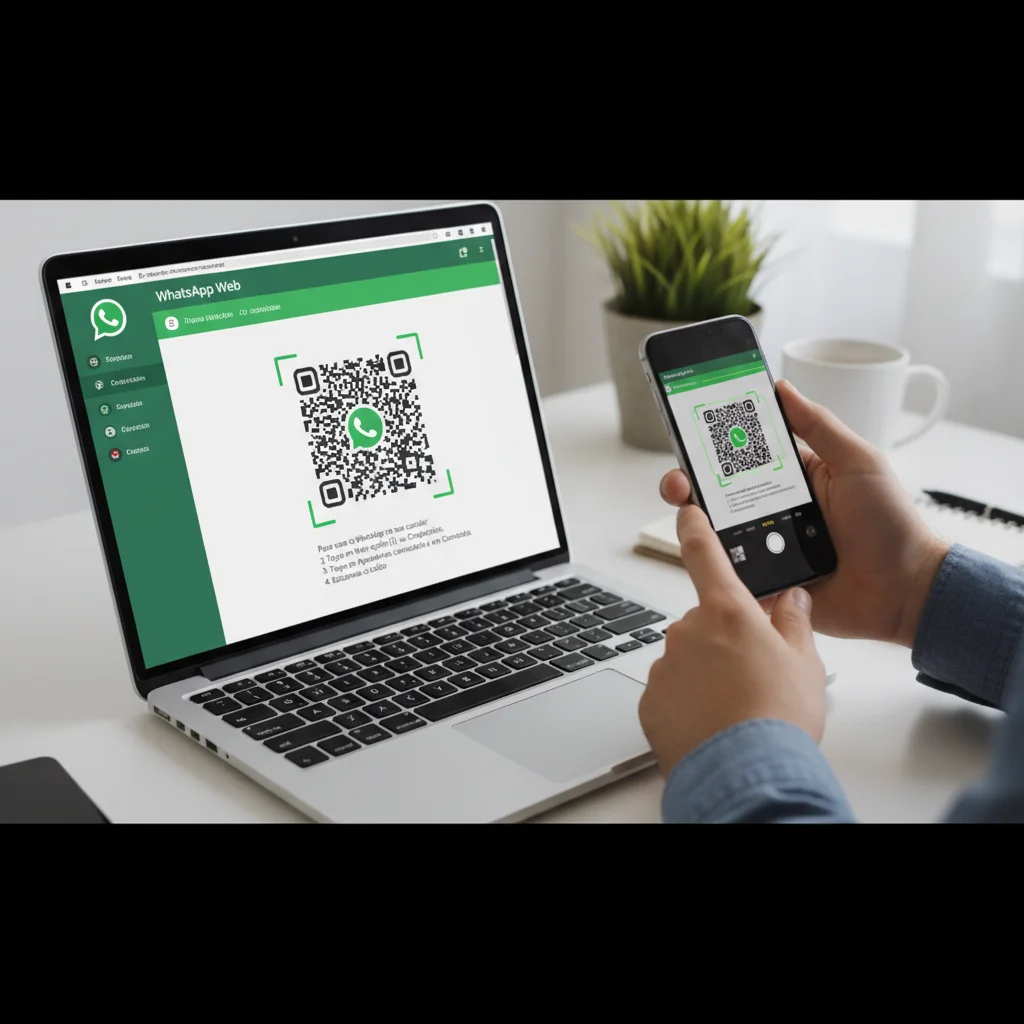
O passo seguinte deve ser feito no smartphone. Em aparelhos com Android, o usuário deve abrir o aplicativo do WhatsApp e tocar nos três pontos localizados no canto superior da tela. No caso do iPhone, o caminho é diferente: é necessário acessar a aba de Ajustes dentro do próprio aplicativo. Em ambas as plataformas, o próximo passo é selecionar a opção "Dispositivos conectados" e, em seguida, escolher a alternativa para conectar um novo aparelho, que pode aparecer como "Conectar um aparelho" ou "Conectar dispositivo", dependendo da versão instalada.
Alguns celulares exigem uma etapa adicional de segurança antes de liberar o leitor do QR Code. Nesses casos, o aplicativo pode solicitar autenticação por biometria, reconhecimento facial (Face ID), leitura de impressão digital (Touch ID) ou o PIN de desbloqueio do aparelho. Essa verificação serve para garantir que apenas o dono da conta consiga autorizar o acesso em um novo dispositivo.
Com o leitor aberto, basta apontar a câmera do celular para o QR Code exibido na tela do computador. Quando a leitura é concluída com sucesso, as conversas são carregadas automaticamente no navegador, e o usuário passa a ter acesso às mensagens diretamente pelo computador. O processo é rápido e, em condições normais de conexão, não apresenta dificuldades.
Caso a leitura do código falhe, alguns ajustes simples podem resolver o problema. Verificar se a câmera do celular está limpa, garantir que há boa iluminação no ambiente e confirmar que o código está totalmente visível na tela do computador são medidas que costumam solucionar falhas de leitura. Também é importante certificar-se de que o celular está conectado à internet, já que o processo exige comunicação constante entre o aparelho e o servidor do mensageiro.
É importante destacar que a sessão do WhatsApp Web no computador pode ser encerrada automaticamente após determinados períodos sem uso ou se o celular ficar desconectado da internet por muito tempo. Quando isso acontece, o QR Code precisa ser lido novamente para restabelecer o acesso. O usuário também pode encerrar a sessão manualmente a qualquer momento, tanto pelo computador quanto pela opção "Dispositivos conectados" no aplicativo do celular, o que é recomendado em casos de uso em computadores públicos ou compartilhados.
Em resumo, o acesso ao WhatsApp Web por meio do QR Code é um procedimento simples, rápido e acessível para usuários de Android e iPhone. Com poucos toques no celular e a leitura do código na tela do computador, as conversas ficam disponíveis para uso no navegador. Caso ocorram falhas, ajustes básicos de iluminação, posicionamento e conexão costumam resolver a maioria dos problemas, garantindo que o mensageiro funcione normalmente também no ambiente desktop.